

AJマイページ登録から受講まで
マイページへの登録から受講までの流れ
・マイページ登録:登録用URLをお送りしますのマイページ登録をお願いします
・受講:マイページの登録が完了したら、講義を受講して下さい
・Live受講:Live授業の受講方法
ZOOMインストールと使い方の説明
マイページ登録
お申込み頂いた方にマイページ登録用のURLをお送りします
登録は下記の手順でお願い致します。
マイページ登録の際にメールアドレスはできるだけGmailをご利用下さい。
サイト内での実力判定テストでは、Gmailが便利です。
AJインターナショナルアカデミーからの連絡は、登録頂いたメールアドレスに連絡をします
ユーザー名:英語3文字以上
姓:日本語でも半角英数でも構いません
名:日本語でも半角英数でも構いません
メールアドレス:できるだけGmailでお願いします
パスワード:半角6~30文字。アルファベットの大文字、小文字、数字を含めて
下さい
ログインには、ユーザー名かメールアドレスと、パスワードが必要です
Googleのアカウント(Gmail)
Gmailをお持ちで無い方は下記リンクより、Gmailアカウントを作成してください(無料)
Googleアカウントの作成 https://www.google.com/intl/ja/gmail/about/
または、「アカウントを作成する」をクリックのうえ、取得して下さい
ご登録のアドレスは、随時チェックできるようにしておいてください
メールへの主な連絡内容
・メールへの連絡は授業について
・システムについて
・ZOOMレッスンのURL
・動画等の案内(資料)
・授業について
ログイン方法
登録頂いた内容を、AJインターナショナルアカデミーにて手続きを致します
手続き完了後は、ログインを頂くとメニューの右側に項目が追加されていきます
マイページへのログインは、下記URLです

ログインURL:https://dev.mirai-voyage.net/
受講
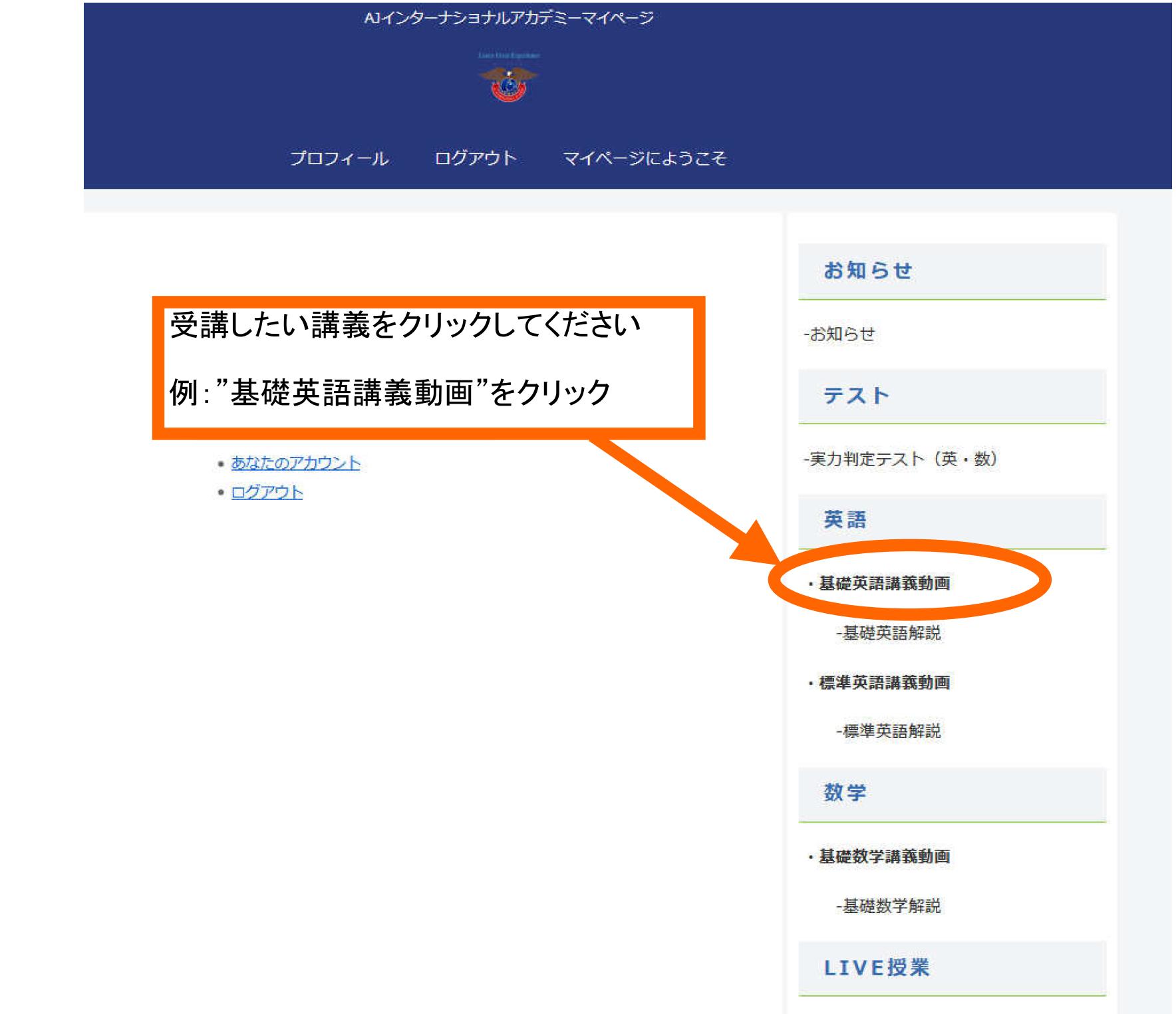
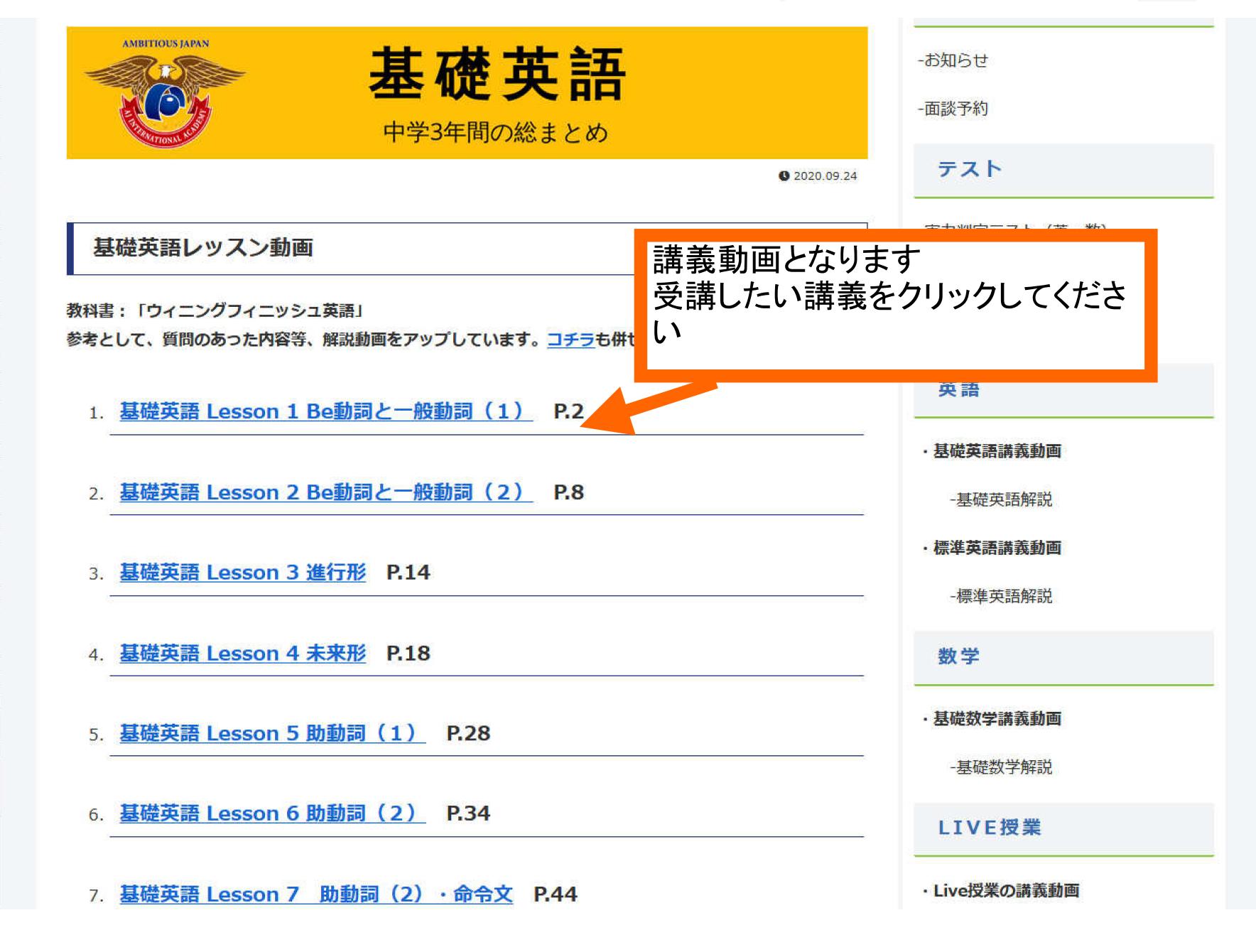
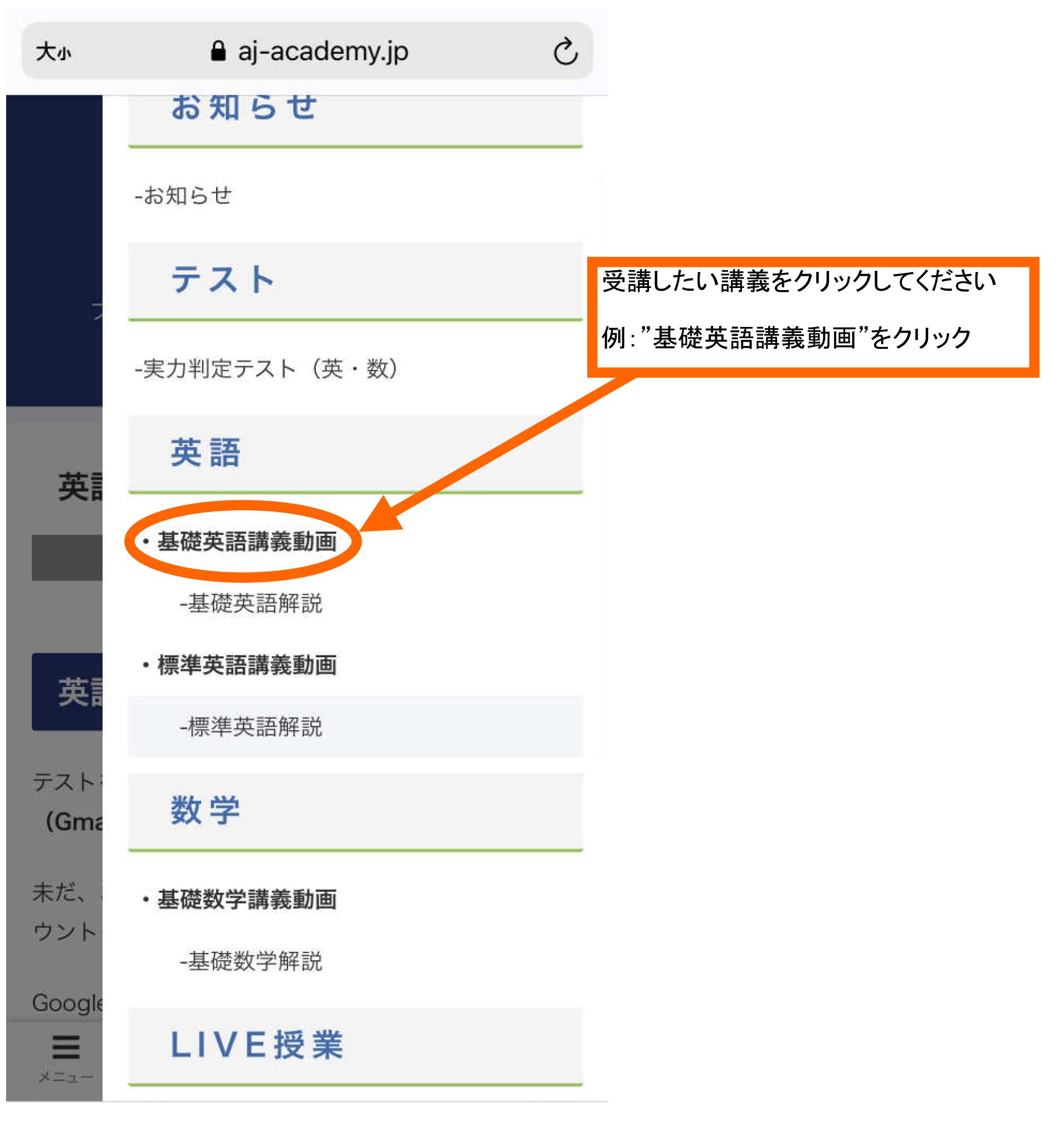
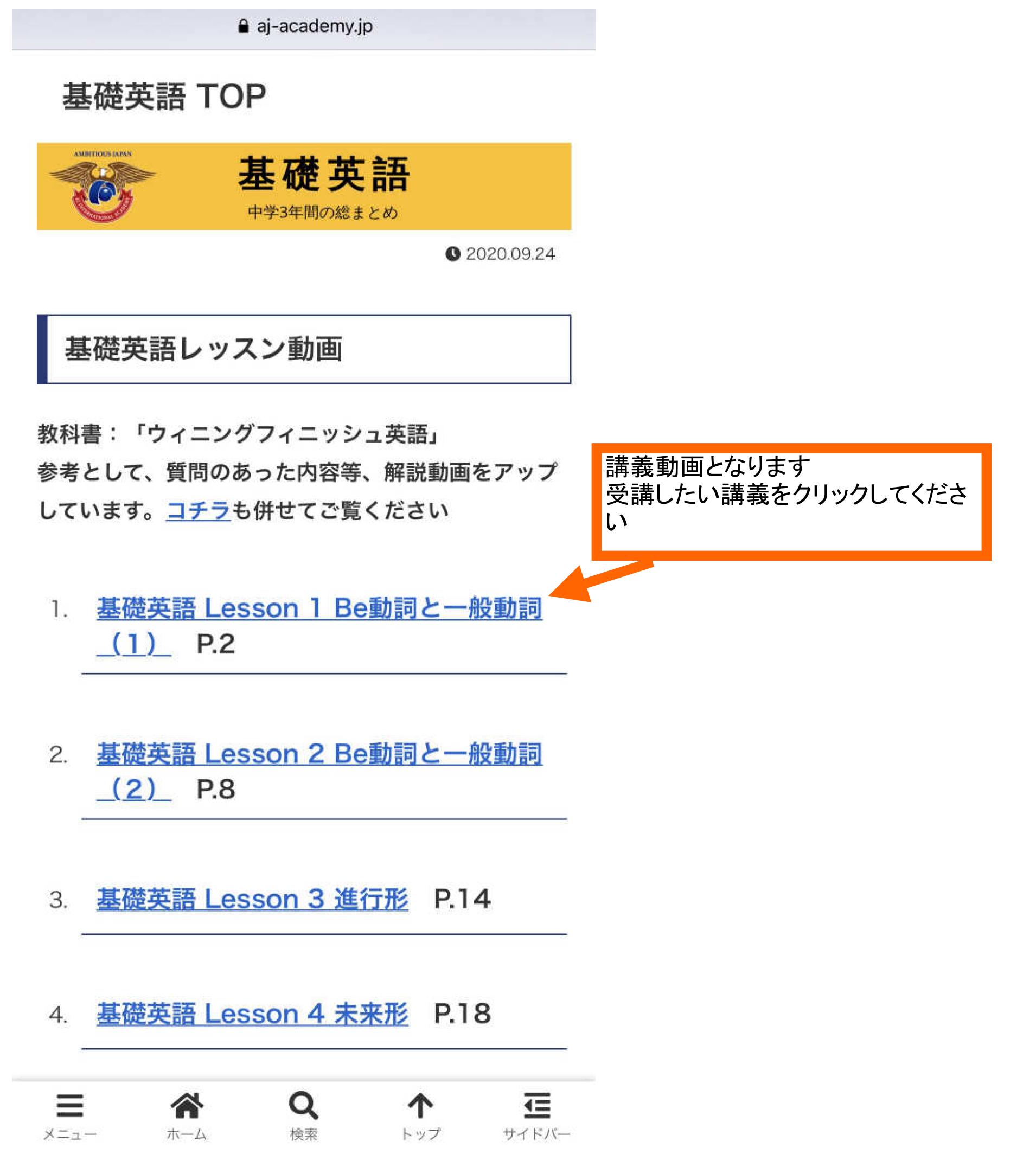
パソコンからでもスマホからでも、テストと同様に、メニュー欄に授業が追加されていきます
追加された授業をクリック(またはタップ)して受講してください
>パソコン
>スマホ
LIVE授業の受け方
ZOOMを初めて利用される方は、下記URLから事前にダウンロードをお願いいたします。または、検索ボックスに「ZOOM ダウンロード」と検索して下さい
https://zoom.us/download
手順については、以下ページで詳しく解説していますのでご参照ください
https://support.zoom.us/hc/ja
ZOOMの説明(約4分)
LIVE授業(ZOOM)
LIVE授業はZOOMを使います。
ZOOMを初めて利用される方は、下記URLから事前にダウンロードをお願いいたします。または、検索ボックスに「ZOOM ダウンロード」と検索して下さい
https://zoom.us/download
手順については、以下ページで詳しく解説していますのでご参照ください
https://support.zoom.us/hc/ja
■受講にあたってのお願い■
・安定したWi-Fi環境下で受講ください
・何らかの理由で通信が中断してしまう事がありますが、ご理解ください
・カメラ/マイクをオフにしてご参加ください
■ライブ授業(オリエンテーション)での受講URL■
ライブ授業では、ZOOMでリアルタイム配信を致します。受講日当日は、下記のようなZOOMミーティングのURLをメールでお送り致します。開催時刻5分前になりましたら、お送りしたメール内に記載のURLをクリックしてご参加ください。
例:Zoomミーティングに参加する
https://zoom.us/j/975014****4
↑このようなURLが届きます。
受講URLを、E-mailにて受講日当日の正午までにお送りいたします。
※ ライブ授業開始の20分前になってもZOOMのURLが届かない場合は、apply@dev.mirai-voyage.netにご連絡をお願いします。回線やサーバー、インターネットプロバイダでの予期できない不具合や、メールサーバー容量等の影響によりメールが届いてないことも考えられます。不具合については対応させて頂きますので、ご連絡をお願い致します。
URLをクリックすると、ZOOMが起動します。その後、画面の中央に「コンピューターでオーディオに参加」というボタンが表示されますので、これをクリックしていただくとご参加が完了します。スマートフォンでも受講できます。
■ライブ授業でのマイク・カメラの設定■
ライブ授業では、マイクとカメラを”オフ”にしてご参加下さい。また、講師が「~についてはどう思いますか?」等、授業中に皆さんに質問させていただくこともございます。そのときはZOOMの「プライベートチャット機能」を使ってメッセージを入力して下さい。プライベートチャット機能を利用することで、講師以外の皆さんに入力内容を見られることはありません。使い方はオリエンテーションの動画でご説明しています。
>>マイページトップ<<
AJインターナショナルアカデミー